

 Помощь
 Документация

 Вход
Вход 



Автор — Султан Усманов, специалист отдела DevOps компании Hostkey
Разработчики PBS стремились создать интуитивно понятное решение, удобное для пользователя и с простым интерфейсом, и им это вполне удалось. Однако наша практика показала, что новым пользователям Proxmox не хватает наглядной и простой инструкции для работы с этой системой виртуализации. И мы решили исправить эту ситуацию.
Тестирование работы сервера Proxmox Backup
Установка сервера Proxmox Backup Server 2.3-1 проводилась с ISO файла скачанного с официального сайта. Установка интуитивно понятна и выполняется в несколько кликов, поэтому мы не описывали шаги.
Для работы с Proxmox Backup Server после его установки, необходимо открыть в браузере ссылку https://IP адрес который был указан в момент установки:8007/.
В основном окне, можно проводить настройки сервера, согласно потребностям пользователя.
Ниже описаны основные моменты, которые во время тестирования показались нам интересными и, думаю, полезными, не только в рамках нашей компании, но и для других пользователей.
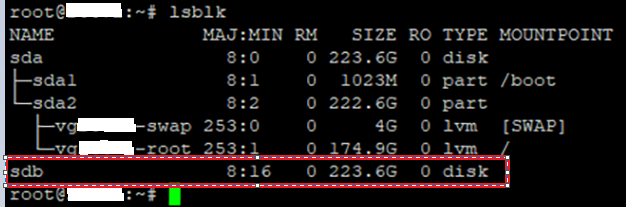
Для хранения информации необходимо добавить диски. Переходим на сервер по SSH и вводим команду lsblk. В нашем случае неразмеченный диск sdb. Его мы и будем использовать для хранения резервных копий:
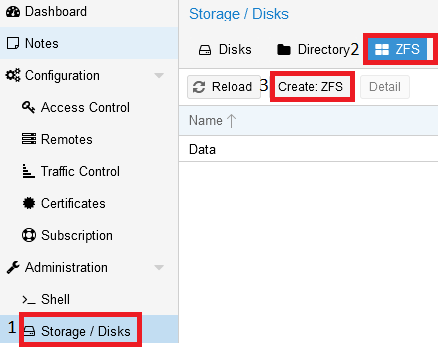
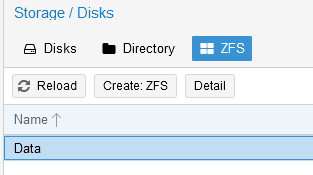
Снова возвращаемся в web-интерфейс сервера и переходим в раздел Storage/Disks – ZFS:
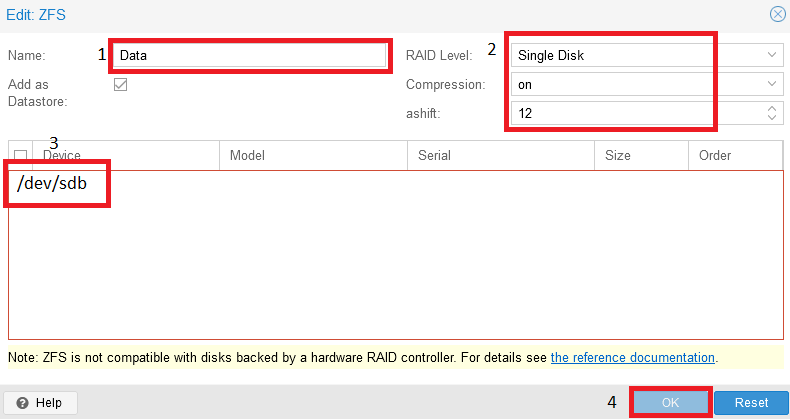
В открывшемся окне необходимо:
- Ввести наименование хранилища;
- Если дисков несколько - выбрать RAID;
- Выбрать диски для хранения;
- Нажать “OK” для применения настроек.
Результат выполнения:
Создание пользователей
Для разграничения прав доступа и подключения системы резервного копирования на серверах Proxmox, необходимо создать пользователей, которые смогут управлять системой.
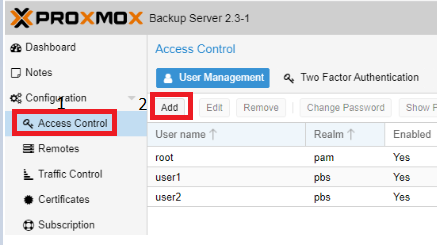
Шаг 1. Перейти в меню “Access Control” и нажать кнопку “Add”:
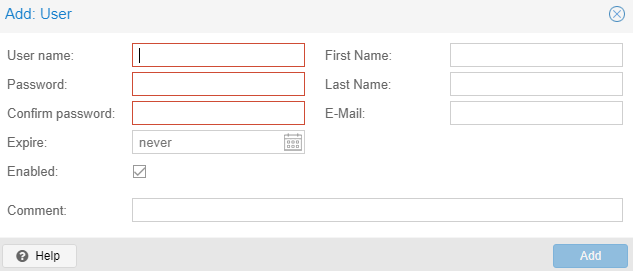
Шаг 2. Ввести имя пользователя и пароль (дважды), затем нажать кнопку “Add”:
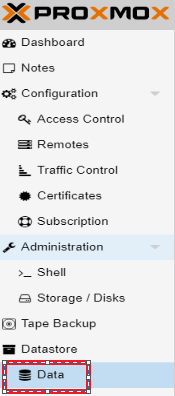
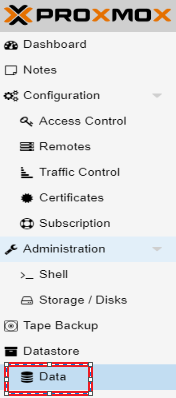
Затем необходимо создать “Namespace” - пространство для хранения информации. Для этого необходимо перейти в раздел “Data”:
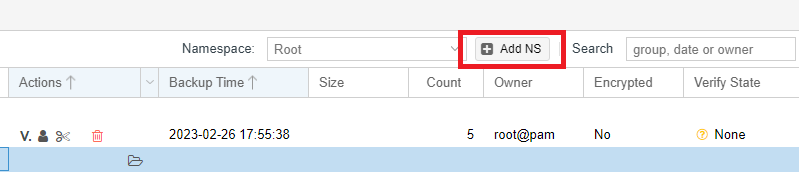
Затем нажать кнопку “Add NS” с правой стороны:
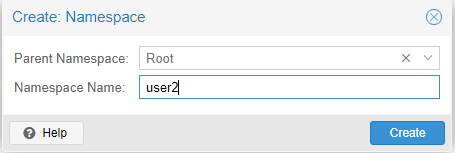
И создать пространство для каждого пользователя, которых создавали ранее:
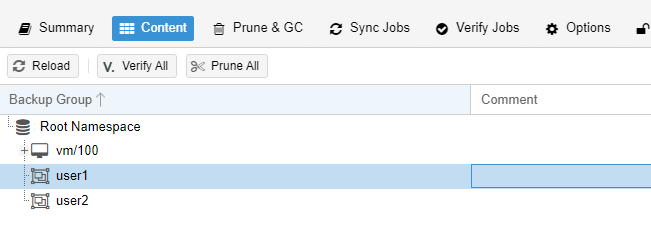
Результат создания:
Назначение прав доступа
Шаг 1. Для назначения прав доступа необходимо перейти в раздел “Data”:
Шаг 2. Перейти в подраздел “Permissions” и нажать на кнопку “Add”. В открывшемся окне указываем пользователя и Namespace:
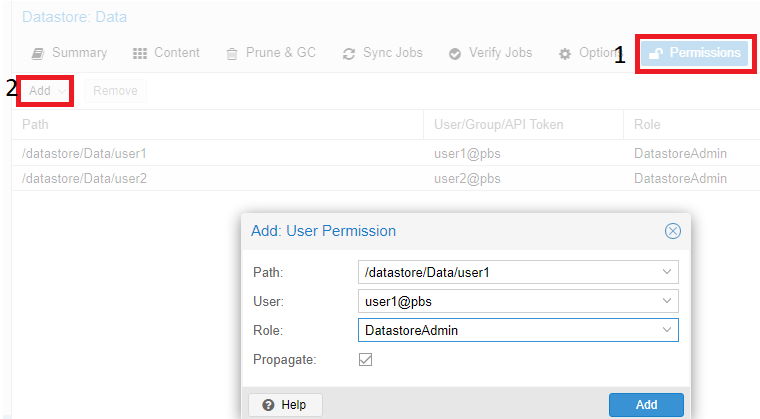
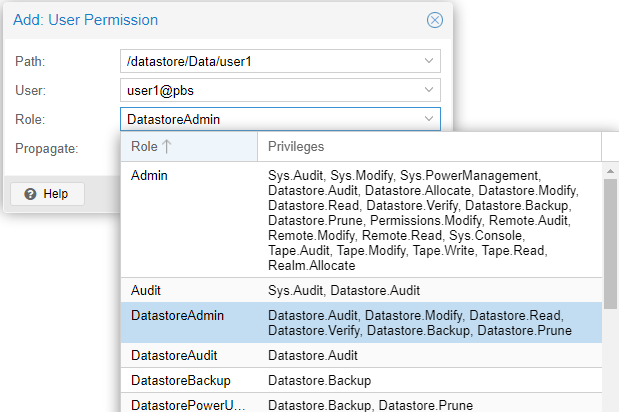
Шаг 3. Выбрать роль из выпадающего списка:
Пример настройки доступов для пользователя user1 и user2 :

Добавления сервера Proxmox Backup на Proxmox серверах осуществляется согласно созданных прав доступа:
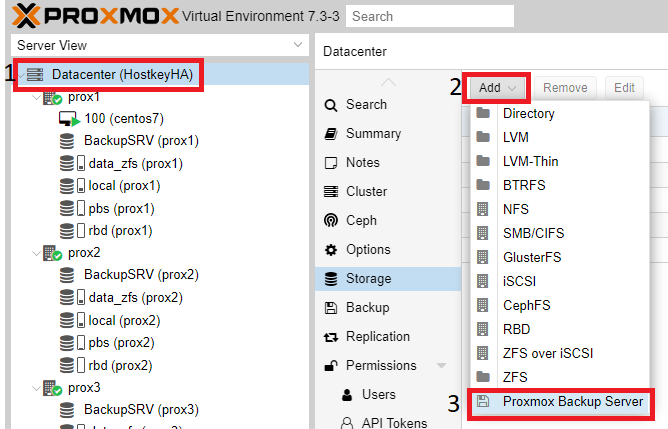
Заполняем все поля, ниже показан пример:
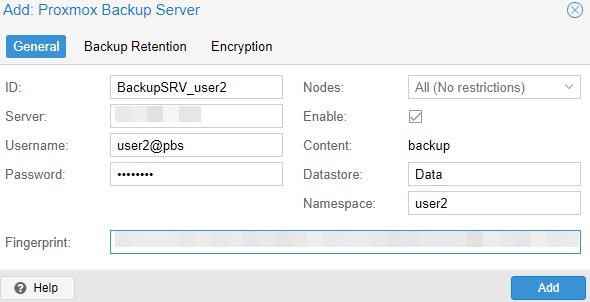
Fingerprint копируем на сервере Proxmox Backup – “Dashboard”:
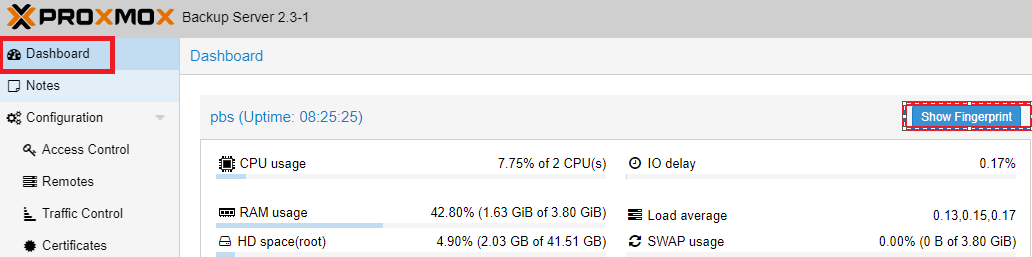
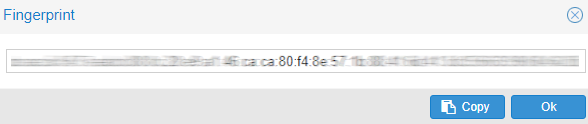
После нажатия на кнопку “Add”, в основном окне управления Proxmox серверами появится созданный раздел:
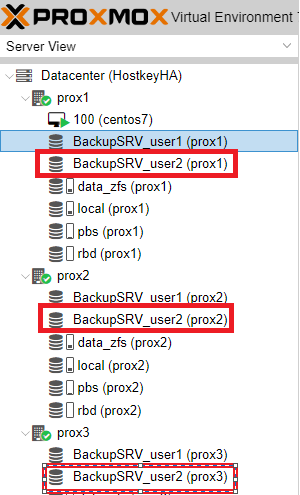
Если перейти в “Storage” >> “BackupSRV_user2”, с правой стороны мы увидим, что нет резервных копий серверов, который были сделаны под другими пользователями:
Пример для “User2”:

Пример того, что было сделано ранее для пользователя “User1”:

Просмотр и управления бэкапами можно осуществить в разделе “Backup”, здесь возможно добавить сервер на backup и просмотреть статусы выполнения:
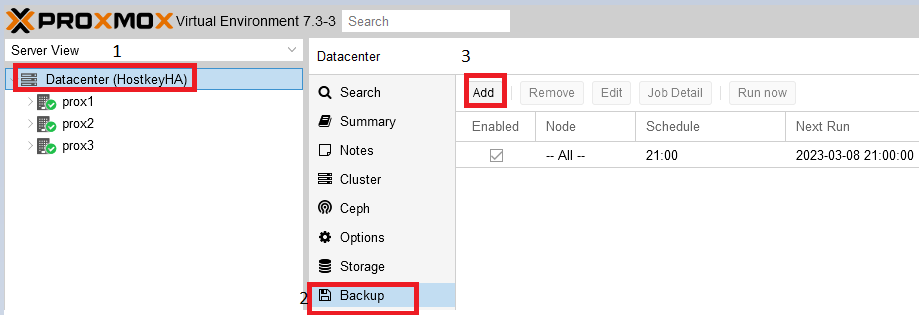
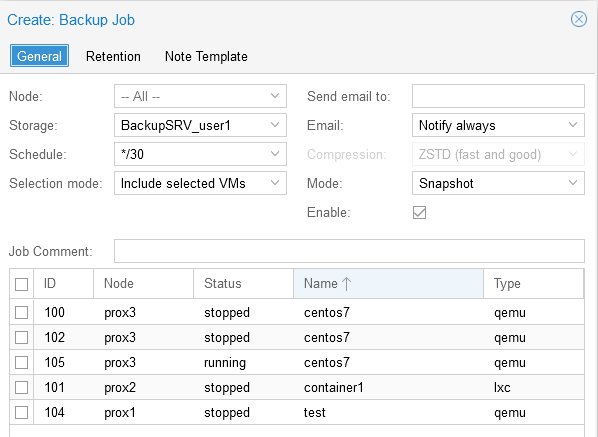
После нажатия на кнопку “Add”, в открывшемся окне можно выбрать серверы, которые необходимо поставить на Backup, время выполнения резервного копирования, режим резервного копирования, указать “Storage”, на котором будут располагаться резервные копии (для долговременного хранения их удобно дублировать в объектное хранилище S3):
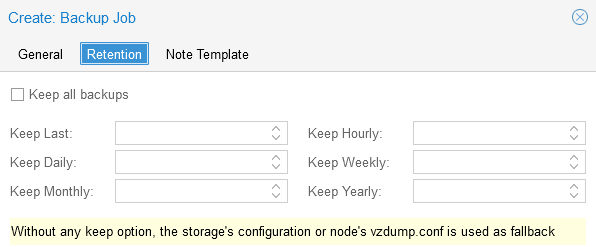
Во вкладке “Retention” можно указать количество хранимых копий:
Восстановление сервера из бекапа
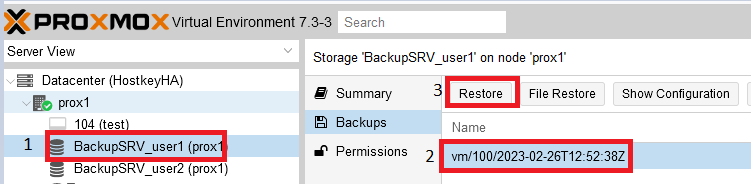
Для того, чтобы восстановить сервер необходимо перейти на диск Proxmox Backup Server, который был подключен ранее. Выбрать виртуальный сервер, который следует восстановить и нажать на кнопку “Restore”:
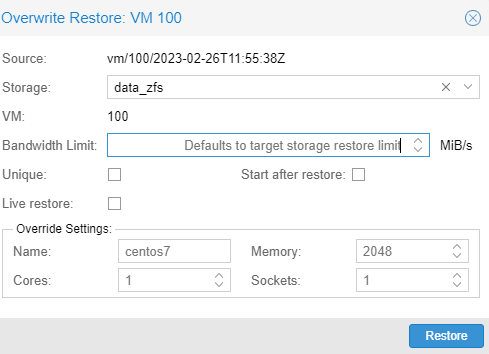
При восстановлении сервера необходимо указать “Storage” - раздел, в который возможно восстановить, и “Name” - имя восстанавливаемого сервера, а также параметры сервера:
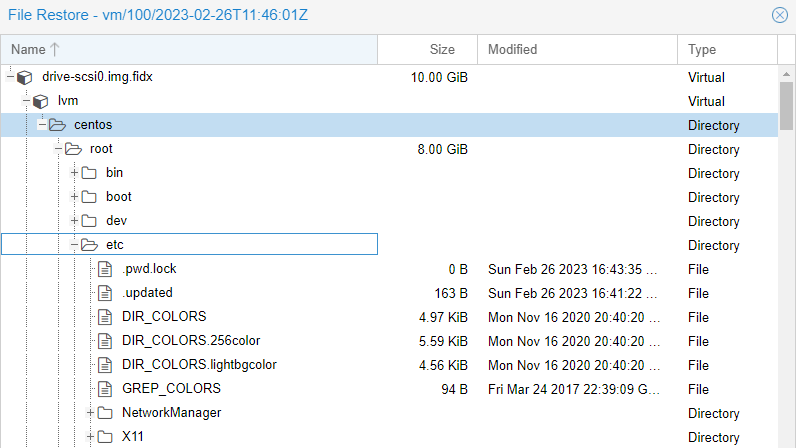
Существует возможность восстановления отдельных файлов, необходимо также выбрать сервер и нажать на кнопку File Restore, ниже показан пример структуры файловой системы и файлов:
Заключение
Наша инструкция позволяет выполнить настройку сервера Proxmox Backup без лишних проблем и обеспечить безопасность хранения данных. Предлагаемый метод основан как на документации Proxmox, так и на нашем опыте работы с этой системой виртуализации.